Latest Post
Showing posts with label Wordpress. Show all posts

Default Configuration Flaw in W3 Total Cache Exposes Tens of Thousands of Sites

Written By Unknown on Friday, 28 December 2012 | 10:05

wordpress
W3 Total Cache, which boasts high-traffic sites like Mashable and Lockergnome among its users, has serious vulnerabilities, according to this post on the Full Disclosure list.

The default setup – that is, when users simply choose “add plugin” from the WordPress catalogue – left cache directory listings enabled, according to poster Jason Donenfield.

This, he said, allows database cache keys to be downloaded on vulnerable installations – and that could expose password hashes. “A simple google search of "inurl:wp-content/plugins/w3tc/dbcache" and maybe some other magic reveals this wasn't just an issue for me”, he writes.

Donenfield later amended the search term to “inurl:wp-content/w3tc”.

“Even with directory listings off,” he continues, “cache files are by default publicly downloadable, and the key values / file name of the database cache items are easily predictable.”

Donenfield says the developer of the plug-in intends to release a fix “soon”. In the meantime, he notes that “deny from all” should be set in the .htaccess file.

Perbedaan wordpress.com dengan wordpress.org

Written By Unknown on Sunday, 25 November 2012 | 04:58


WordPress.com adalah penyedia blog gratis atau istilah asingnya free blog provider. Software blog yang digunakan adalah wordpress. Di wordpress.com anda dapat membuat blog tanpa harus mengeluarkan biaya sedikitpun alias gratis, anda tidak perlu membeli nama domain atau hosting. Yang perlu anda lakukan hanyalah mendaftar dan ciptakan blog anda sesuai dengan langkah-langkah yang telah di tentukan wordpress.com. WordPress.com memang situs resmi pihak pengembang software wordpress.
WordPress.org adalah penyedia software gratis untuk membuat blog, software blog itu sendiri dinamakan dengan wordpress. Siapapun boleh mengunduh atau mendownload software wordpress tersebut lalu menggunakannya sebagai software blog. Secara singkat, apabila anda ingin membuat blog menggunakan software wordpress, anda tinggal mendownload software wordpress di wordpress.org kemudian menginstall nya pada hosting yang anda miliki, baik pada hosting berbayar ataupun hosting gratis. Namun, blog anda tidak ada hubungannya dengan wordpress.com. Membuat blog menggunakan software wordpress yang didapat dari wordpress.org lebih dikenal dengan istilah wordpress self hostingatau wordpress hosting sendiri.
Dari kedua perbedaan tersebut, tentu ada kelebihan dan kekurangannya masing-masing baik itu membuat blog di wordpress.com atau menggunakan software dari wordpress.org. Berikut adalah sedikit ulasan tentang kelebihan dan kekurangan antara wordpress.com dengan wordpress.org.
Kelebihan WordPress.com
  1. Untuk membuat blog di wordpress.com tidak perlu pusing untuk menginstall software wordpress, anda cukup mendaftar dan menciptakan blog anda sesuai dengan langkah-langkah yang telah ditetapkan oleh wordpress.com
  2. Apabila anda membuat blog di wordpress.com maka tidak perlu membeli nama domain untuk blog anda tersebut, karena akan secara otomatis menggunakan subdomain dari wordpress.com. Contoh alamat blog yang menggunakan wordpress.com : amen24.wordpress.com. Walaupun demikian, apabila suatu saat anda ingin mengganti alamat tersebut dengan nama domain yang anda miliki, anda dapat melakukan hal tersebut dan istilah ini dikenal dengan domain mapping. Selain itu, andapun tidak perlu memikirkan masalah hosting, karena lagi-lagi ini diberikan secara gratis.


Kekurangan WordPress.com
  1. Tidak dapat install Plugin. Dalam banyak keadaan, seringkali kita memerlukan plugin yang mempunyai fungsi khusus untuk memenuhi kebutuhan, namun itu tidak dapat dilakukan di wordpress.com, anda hanya bisa menggunakan fungsi-fungsi yang sudah disediakan saja.
  2. Tidak dapat install theme / tema. Tampilan blog terkadang merupakan hal yang penting sebagai gambaran si pemiliknya, di wordpress.com anda hanya diizinkan memilih tema yang sudah disediakan. Apabila anda ingin menggunakan tema sendiri, anda harus melakukan upgrade dan membayar sejumlah biaya.
  3. Fungsi javascrip di nonaktif. Dalam beberapa kesempatan, terkadang kita perlu memasang fungsi javascript di blog kita seperti widget-widget yang bertebaran di internet, namun di wordpress.com tidak dapat di lakukan karena telah di nonaktifkan. Apabila anda memasukkan javascript maka fungsi script tersebut tidak akan berjalan sesuai dengan fungsinya.
  4. Terikat dengan peraturan wordpress.com. Gratis bukan berarti bebas melakukan apa saja, akan tetapi anda harus mentaati peraturan yang telah di tetapkan oleh pihak wordpress. Apabila anda melakukan pelanggaran akan peraturan yang ada, maka bersiap-siaplah blog anda akan di tutup oleh pihak wordpress.com.
  5. Kurang di percaya. Dalam beberapa keadaan, katakan saja blog untuk berjualan, umumnya blog yang menggunakan domain dan hosting sendiri lebih dipercaya oleh calon pembeli dibanding menggunakan yang gratisan.
Kelebihan WordPress.org (WordPress hosting sendiri)
  1. Dapat install plugin secara bebas.
  2. Dapat install theme / tema secara bebas.
  3. Javascript berfungsi secara normal.
  4. Tidak terikat dengan peraturan wordpress.com. Walaupun blog anda menggunakan software wordpress, namun blog anda tidak ada hubungannya dengan wordpress.com, oleh karenanya anda tidak terikat oleh aturan wordpress.com. Walau demikian, anda tentunya terikat dengan peraturan perusahaan hosting dimana anda menyewa hosting.
  5. Lebih di percaya.
Kekurangan WordPress.org
  1. Harus install software wordpress sendiri. Semua dilakukan oleh anda sendiri, oleh karenanya diperlukan pengetahuan tentang instalasi wordpress.
  2. Harus mengeluakan biaya membeli domain dan hosting (walaupun tentu ada juga domain dan hosting gratis yang bertebaran di internet).
Dari sedikit keterangan diatas, tentu anda dapat mempertimbangkan mana yang cocok untuk diri anda.

Berbicara sekilas tentang wordpress


Mungkin orang sudah banyak mengenal yang namanya wordpress. WordPress adalah sebuah software atau aplikasi berbasis web untuk sarana blogging atau ngeblog. Software wordpress disediakan secara gratis dan dapat digunakan oleh setiap orang. Dibanding para pendahulunya, wordpress terbilang tumbuh sangat pesat dan menjadi flatform blog sangat populer  di dunia. Penggunanya mulai dari tingkat pemula hingga blogger profesional, sebut saja smashing magazine, psdtut, hongkiat, shoemoney, problogger, matt cut dan sederet blogger terkemuka lainnya.
WordPress di buat sangat mudah digunakan, dan faktor lain yang membuat wordpress amat disukai adalah tersedianya sarana penambahan plugin untuk menunjang berbagai kebutuhan para pengguna wordpress.
Selain mudah digunakan, wordpress  pun terkenal akan ketangguhan serta sistem kemanannya, developer serta para pecinta wordpress selalu cepat tanggap apabila terdeteksi celah keamanan yang terbuka.

Tutorial WordPress Di trik SEO gratisan

WordPress belum tentu mudah untuk semua orang, begitupun dalam menggunakan wordpress. Oleh karena itu, erifargaz mencoba untuk menulis cara membuat blog menggunakan wordpress dengan harapan dapat memberikan sedikit sumbangsih pengetahuan kepada mereka yang membutuhkan.
Target pembaca panduan wordpress trik SEO gratisan adalah mereka yang termasuk pengguna wordpress pemula dan bukanlah mereka yang telah advanced di wordpress, sehingga untuk kedepannya apabila ada tulisan yang dirasa sangat cemen di mata anda, itu berarti anda adalah termasuk seorang yang advanced aka mahir menggunakan wordpress

Cara menambah domain dengan Addon Domain


Apa itu addon domains, addon domains adalah fasilitas untuk menambah domain pada Cpanel. Umumnya, sebuah paket hosting menawarkan fasilitas addon domains, dengan fasilitas tersebut kita bisa menggunakan satu paket hosting untuk dipakai oleh beberapa domain yang kita miliki. Meski demikian addon domains seringkali ada pembatasan untuk digunakan oleh berapa domain saja, oleh karenanya bacalah terlebih dahulu keterangan yang diberikan oleh penjual hosting yang bersangkutan.

Cara menambah domain dengan Addon Domains

Berikut adalah langkah-langkah untuk menambah domain dengan addon domain pada Cpanel :
  1. Ubahlah dahulu Name Server domain yang ingin di tambahkan dengan name server hosting milik anda. Apabila anda masih bingung bagaimana cara mengubah name server domain, silahkan baca terlebih dahulu artikel tentang cara mengganti name server domain.
  2. Silahkan login ke CPanel hosting yang anda miliki.
  3. Cari icon Addon Domains, Lalu klik pada icon tersebut. addon domain
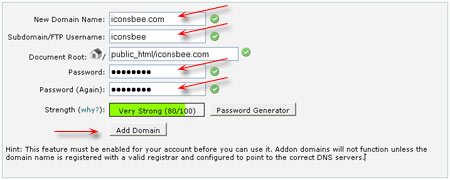
  4. Isilah form isian yang ada dengan data domain yang ingin di tambahkan. Lanjutkan dengan klik tombolAdd Domain.
    • New domain Name : isi dengan nama domain yang ingin di tambahkan.Subdomain/FTP Username: umumnya otomatis terisi apabila telah mengisi nama domain.
    • Document Root : umumnya otomatis terisi apabila telah mengisi nama domain.
    • Password: isi dengan password yang diinginkan.
    • Password (Again) : isi dengan password yang sama dengan yang tadi. addon domain
  5. Apabila anda tidak melakukan kesalahan, maka selanjutnya akan ada keterangan bahwa domain anda telah berhasil dibuat.
  6. Selesai.
Setelah proses penambahan domain tersebut diatas, maka nantinya nama domain tersebut akan otomatis muncul pada saat anda menginstall wordpress atau aplikasi lainnya. Untuk informasi mengenai instalasi wordpress menggunakan fantastico di Cpanel, silahkan baca artikel tentang cara install wordpress menggunakan Fantastico.

Cara mengatur tampilan dashboard di wordpress


Sekarang saya bahas gimana cara mengatur tampilan dashbord di wordpress dengan mudah. dashboard wordpress merupakan halaman yang anda lihat ketika melakukan login ke area admin blog wordpress. Pada saat anda login, akan terlihat widget-widget berisi informasi seputar Right Now, Recent Comments, Incoming Links, Plugins, QuickPress, Recents Draft, WordPress Blog, dan Other WordPress News. Berikut contoh tampilan dashboard wordpress :
dashboard wordpress
Widget-widget tersebut bertujuan untuk memberi informasi secara cepat kepada anda. Namun, karena ketertarikan setiap pemilik blog tentu saja berbeda, terkadang info yang tersedia dirasa tidak di perlukan. Dari hal tersebut, wordpress memberikan keleluasaan terhadap anda, widget mana saja yang ingin di tampilkan ataupun di sembunyikan pada halaman dashboard.

Cara mengatur tampilan dashboard wordpress

Berikut adalah cara mengatur tampilan dashboard wordpress secara lebih detil :
  1. Silahkan login ke area admin blog wordpress anda.
  2. Klik menu Screen Option yang ada di sebelah kanan atas layar monitor. wordpress screen option
  3. Disini anda dapat memilih widget mana yang ingin di tampilkan atau tidak di tampilkan. Pada Show on screen, hilangkan tanda centang pada informasi yang tidak ingin di tampilkan. Pada Screen Layout pilih tampilan yang diinginkan.  screen options
  4. Klik kembali tombol Screen Options untuk menutup opsi pengaturan.
  5. Selesai.
Menampilkan banyak widget pada dashboard wordpress, berakibat pada loading dashboard yang akan sedikit lambat. Oleh karena itu, ada baiknya anda hanya menampilkan widget yang dianggap penting aja.

Cara Pengaturan tampilan post editor di wordpress


OK sob kali ini saya berbagi aja sesama blogger tentang cara setting tampilan post editor di wordpress. Bila anda masuk ke menu Post editor anda akan menjumpai widget-widget seperti Publish, Format, Categories, Tags, Excerp, Send Trackbacks, Custom Fields, Discussion, Slug, serta Author.
post editor wordpress
Widget-widget tersebut bisa anda tampilkan atau sembunyikan sesuai dengan keinginan. Selain itu, dapat juga di geser-geser posisinya apakah mau diatas, tengah ataupun bawah, fungsi ini lebih dikenal dengan istilah drag and drop ( gusur dan jatuhkan ).

Cara mengatur tampilan Post editor wordpress

Berikut adalah langkah-langkah bagaimana mengatur tampilan dari post editor wordpress :
  1. Silahkan login ke area admin blog wordpress anda.
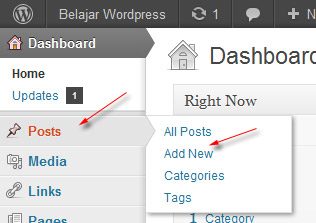
  2. Sorot menu Posts yang ada disebelah kiri atas, setelah keluar pilihan, klik Add Newpost menu
  3. Klik tombol Screen Options yang ada disebelah kanan atas layar monitor. screen options
  4. Silahkan pilih widget mana saja yang ingin di tampilkan atau disembunyikan. Di beri tanda ceklist berarti di tampilkan, di kosongkan berarti disembunyikan. Disini andapun bisa memilih tampilan apakah mau dijadikan satu kolom atau dua kolom. post editor screen options
  5. Klik kembali tombol Screen Options untuk menutup opsi pengaturan.
  6. Selesai.
Mengatur tampilan post editor berguna untuk mengurangi waktu akses post editor agar tidak terlalu lambat, selain itu dari segi estetika tidak tampak terlalu berantakan. semoga artikel ini bermanfaat.

Cara Setting dan pengaturan menu Reading WordPress


Ok sob pada kesempatan kali ini saya berbagi info tentang car setting menu reading wordpress. sebenarnya banyak cara untuk setting menu tersebut. tapi disini saya cuma memberikan satu tips yaitu Cara Setting menu Reading WordPress
Berikut adalah langkah-langkah bagaimana cara setting menu Reading wordpress :
  1. Silahkan login ke area admin blog wordpress anda.
  2. Sorot menu Settings yang ada disebelah kiri bawah layar monitor anda, setelah keluar sub menu, pilih menu Writing.
  3. Silahkan isi form yang tersedia atau pilih sesuai dengan keinginan anda dan akhiri dengan klik tombol Save Changes.
    1. Front page displays : Pilih Your latest posts apabila tampilan halaman depan (home page) blog anda adalah diurut dari posting paling akhir/terbaru. Pilih A static page (select below) apabila tampilan halaman depan blog anda adalah dari static pages, tentukan juga pages yang diinginkan.
    2. Blog pages show at most : tuliskan jumlah posting yang ingin tampil dihalaman depan.
    3. Syndication feeds show the most recent : Tuliskan jumlah untuk pengiriman feed.
    4. For each article in a feed, show : ini berlaku untuk feed, jika dipilih Full text maka artikel yang kirimkan melalui feed adalah artikel penuh, namun jika yang dipilih adalah Summary maka feed yang dikirimkan hanyalah ringkasan saja, bukan artikel penuh.
    5. Encoding for pages and feeds : Sebaiknya jangan di ubah, biarkan UTF-8 saja. menu reading

Seputar Menu Reading

Front page displays 
Pilihan Your latest postdi pilih umumnya apabila blog wordpress anda dibuat untuk dijadikan sebuah blog biasa, bukan toko online, menjual produk ataupun jasa.Pilihan A static page dipilih umumnya dipergunakan untuk blog wordpress yang tujuannya di jadikan sebagai toko online atau menjual produk sertda jasa. Untuk theme-theme tertentu, terkadang dibuat custom template untuk pages sehingga tampilan halaman depan nanti terlihat persis menyerupai website untuk berjualan.
Blog pages show at most
Menentukan jumlah postingan di halaman depan sekilas tampak sepele, namun ini merupakan hal yang lumayan vital. Dalam menentukan jumlah posting yang akan tampil di halaman depan anda harus konsisten, usahakan agar angka yang anda tulis tidak akan pernah diubah kembali. Jika suatu saat anda mengubah angka tersebut, maka nantinya akan ada banyak broken link ( link rusak), ini terjadi apabila jumlah postingan anda sudah banyak dan melebihi jumlah yang tampil di halaman depan.
Ingat, apabila jumlah posting sudah banyak maka akan muncul link biasanya dinamai dengan Next Post dan Previous Post atau bagi yang menggunakan plugin Page Navi terlihat menjadi angka 1, 2, 3, 4 dst. Setiap page mempunyai link tersendiri, misal :
http://namablog.com/page/2/
http://namablog.com/page/3/
http://namablog.com/page/4/
http://namablog.com/page/5/Link tersebut umumnya di index oleh google. Jadi, kalau anda mengubah-ngubah jumlah postingan di halaman depan, itu akan mengubah juga komposisi jumlah pages, bisa bertambah atau berkurang. Apabila berkurang, tentu akan di anggap sebuah broken link oleh google, dan apabila anda menggunakan google webmaster tool, disana akan muncul error tentang broken link tersebut. mudah-mudahan artikel ini bermanfaat.

Cara Pengaturan menu Writing WordPress


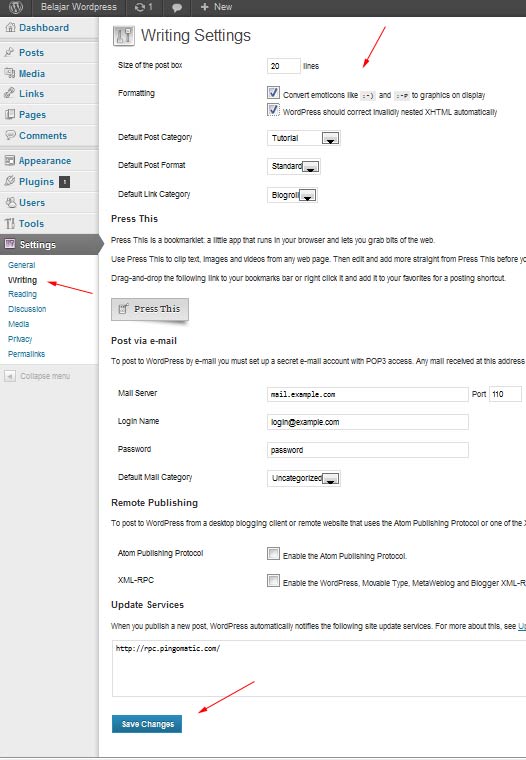
Pengaturan pada menu writing di wordpress memang mudah, tapi bagi yang sudah master tentunya heeee. nah disini saya hanya sedikit berbagi saja buat blogger pemula. yang sudah senior jangan diketawain heee. dibawah ini adalah langkah-langkah bagaimana mengatur menu writing di wordpress :
  1. Silahkan login ke area admin blog wordpress anda.
  2. Sorot menu Settings yang ada disebelah kiri bawah layar monitor anda, setelah keluar sub menu, pilih menu Writing.
  3. Silahkan isi form yang tersedia sesuai dengan keinginan anda dan akhiri dengan klik tombol Save Changes.
    • Size of the post box : Ini adalah untuk mengatur ukuran default tinggi  post editor, semakin besar angkanya maka semakin tinggi tampilan post editor (halaman untuk membuat posting).
    • Formatting : Beri centang jika anda menginginkannya. Convert emoticons like :-) and :-P to graphics on display : apabila anda menuliskan simbol-simbol emoticon akan langsung di convert menjadi bentuk emoticon. WordPress should correct invalidly nested XHTML automatically : agar apabila anda menuliskan format XHTML yang tidak valid, maka secara otomatis akan diperbaiki.
    • Default Post Category : Pilih kategori utama yang diinginkan. Anda dapat mengubah dari Uncategorized ke category yang lain, namun sebelumnya anda harus membuat terlebih daulu nama kategori pada menu Categories.
    • Default Link Category : pilih default link yang diinginkan. Jika ingin ada pilihan lain, terlebih dahulu anda harus membuat link category.
    • Mail Server, Login Name, Password, Default Mail Category : ini diisi apabila anda ingin bisa posting melalui email, jika tidak biarkan saja jangan diubah.
    • Atom Publishing Protocol, XML-RPC : di centang apabila anda ingin menggunakan software lain untuk memposting artikel, contoh posting menggunakan Windows Live Writer (WLW). setting menu writing
  4. Selesai.
Sedikit tambahan, wordpress mempunyai fitur ping secara otomatis ke layanan ping. Secara default tertera bahwa alamat ping yang di tuju adalah http://rpc.pingomatic.com/, alamat tersebut merupakan layanan ping dari situs pingomatic.com. Apa itu ping service? Ping service adalah layanan untuk mengirimkan data ke berbagai layanan misal search engine google, social network dan lain sebagainya agar layanan-layanan tersebut mengetahui bahwa blog anda melakukan update / postingan baru, sehingga postingan tersebut cepat di index oleh search engine ataupun layanan lainnya.
Ping service jumlahnya banyak, oleh karenanya anda dapat menambahkan ping service lainnya apabila anda mengetahui alamat akan ping service tersebut. Namun begitu, anda harus berhati-hati apabila ingin menambahkan layanan ping service karena apabila terlalu banyak kemungkinan akan terjadi duplikasi pengiriman data sehingga rawan dianggap sebagai tindakan spam dan itu akan berakibat buruk untuk blog sobat. mudah-mudahan artikel ini bermanfaat. good luck soooob..!!

Pengaturan menu Discussion WordPress


Menu dikusi memang perlu juga disetting sesuai selera kita sob. tapi semua butuh teknik juga. disini ada sedikit cara untuk mengatur menu discussion di wordpress. Berikut adalah langkah-langkah bagaimana cara setting menu discussion pada wordpress :
  1. Silahkan login ke area admin blog wordpress anda.
  2. Sorot menu Settings yang ada disebelah kiri bawah layar monitor anda, setelah keluar sub menu, pilih menu Discussion.
  3. Beri tanda ceklist sesuai dengan keinginan anda. Akhiri dengan klik tombol Save Changes.
    • Default article settings : Beri tanda ceklist atau jangan di beri tanda ceklist, sesuai dengan keinginan. Attempt to notify any blogs linked to from the article : pemberitahuan jika ada blog yang membuat link dari dalam artikel. Allow link notifications from other blogs (pingbacks and trackbacks.) : Memperbolehkan blog lain untuk melakukan pingbacks atau trackbacks. Allow people to post comments on new articles : mengijinkan pengunjung blog agar bisa memberi komentar pada setiap artikel baru.
    • Other comment settings : Tinggal beri tanda centang atau tidak. Comment author must fill out name and e-mail : jika dicentang, maka yang memberi komentar wajib mengisi form nama dan email. Users must be registered and logged in to comment : jika di centang, maka hanya pembaca yang terdaftar dan harus login terlebih dahulu yang bisa memberi komentar, umumnya ini tidak di centang. Automatically close comments on articles older than : Jika di centang, maka setiap artikel otomatis ditutup komentarnya pada batas waktu yang di tentukan. Enable threaded (nested) comments : Ini agar ada fasilitas reply komentar, level reply komentar bisa diaatur tingkatannya.Break comments into pages with : Jika komentar sampai ratusan jumlahnya, tentu halaman blog anda jadi kurang nyaman, dengan ini bisa tentukan berapa jumlah komentar yang bisa tampil, untuk sisanya akan ada link.
    • E-mail me whenever : Tinggal beri centang atau tidak. Anyone posts a comment : Jika dicentang, maka setiap ada yang komentar akan dikirimkan pemberitahuan ke email anda (email author). A comment is held for moderation : Jika dicentang, apabila ada komentar yang masuk moderasi maka akan dikirimkan email pemberitahuan.
    • Before a comment appears : Tinggal beri centang atau tidak. An administrator must always approve the comment : Jika dicentang, setiap ada komentar masuk admin harus meng approve secara manual, umumnya ini tidak dicentang karena merepotkan admin blog. Comment author must have a previously approved comment : Jika dicentang, maka komentar pertama dari setiap pengunjung harus diapprove terlebih dahulu oleh admin.
    • Comment Moderation : Pada Hold a comment in the queue if it contains : tulis jumlah link yang di izinkan dalam komentar, jika pengunjung memberi komentar dan memasang link mencapai jumlah yang di izinkan, maka komentar tersebut akan di moderasi terlebih dahulu. Disini, terdapat juga fasilitas untuk filter melalui nama, URL, e-mail, atau IP.
    • Comment Blacklist : masukkan kata-kata yang menurut anda tidak pantas ada dalam kometar, contoh seperti (maaf ) anjing, babi, setan, ngentot dan kata-kata kotor lainnya. Ini demi menjaga agar komentar bersih dari kata-kata yang tidak pantas. Jika ini di lakukan, maka komentar yang mengandung unsur kata yang di blacklist akan terjaring sebagai komentar spam dan tidak akan tampil di blog.
    • Avatar Display : Pilih Show Avatars jika ingin menampilkan avatar atau pilih Don’t show Avatars jika tidak ingin menampilkan avatar.
    • Maximum Rating : Pilih sesuai keinginan.
    • Default Avatar : Pilih avatar yang disukai. menu discussion
Mudah-mudahan bermanfaat. good luck

Cara Setting Menu Media WordPress


Pada kesempatan kali ini saya akan share tentang cara setting menu media pada wordpress, cara ini sangat mudah. Sebenarnya tidak terlalu banyak yang harus diatur dalam menu Media, biasanya saya membiarkan setting default atau bawaan asli.
Cara Setting Menu Media WordPress
Berikut adalah langkah-langkah bagaimana cara setting menu media pada wordpress :
  1. Silahkan login ke area admin blog wordpress anda.
  2. Sorot menu Settings yang ada disebelah kiri bawah layar monitor anda, setelah keluar sub menu, pilih menu Media.
  3. Silahkan isi form yang tersedia atau pilih sesuai dengan keinginan anda dan akhiri dengan klik tombol Save Changes.
    • Thumbnail size : Jika ingin di ubah, silahkan ubah ukuran ( dalam satuan pixel ) untuk menentukan ukuran gambar thumbnail.
    • Medium size : Jika ingin di ubah, silahkan ubah ukuran ( dalam satuan pixel ) untuk menentukan ukuran gambar medium.
    • Large size : Jika ingin di ubah, silahkan ubah ukuran ( dalam satuan pixel ) untuk menentukan ukuran gambar Large.
    • Auto-embeds : silahkan ceklis atau tidak.
    • Maximum embed size : Jika mau di ubah, silahkan ubah nilainya sesuai keinginan.
    • Store uploads in this folder : Jika ingin mengubah folder untuk media upload silahkan di ubah, namun biasanya dibiarkan default saja.
    • Full URL path to files : Biasanya dibiarkan kosong saja.
    • Organize my uploads into month- and year-based folders : Jika upload file ingin diurutkan berdasarkan bulan serta tahun, biarkan terceklis. menu media
  4. Selesai

Info Tambahan Seputar Menu Media

Dari namanya, menu Media tentu pengaruhnya terhadap media penyimpanan file pada wordpress termasuk gambar. Pengaturan Thumbnail sizeMedium size, dan Large size, ini akan berpengaruh terhadap ukuran gambar ketika akan di masukkan ke dalam post editor sebelum di publikasikan. Ketika kita akan memasukkan gambar, wordpress akan menyuguhkan opsi yang harus anda pilih yaitu Thumbnail, Media, Large, serta Full Size.
ukuran gambar wordpress
Ukuran tersebut mengacu pada pengaturan size gambar yang ada pada menu media.

Mengenal Post Editor WordPress


Post editor wordpress adalah fasilitas untuk mengatur atau mengedit isi artikel atau posting agar sesuai dengan keinginan pemilik blog wordpress, pengaturan didalam post editor meliputi tata letak artikel seperti rata kiri, rata kanan, rata kiri kanan, penulisan secara cetak tebal, miring, garis bawah, coret, warna tulisan dan lain sebagainya. Penguasaan yang baik terhadap post editor tentunya berimbas pada hasil artikel setelah dipublikasikan yang terkesan berkualitas, nyaman, dan enak dibaca.

Mengenal Post Editor WordPress

Untuk membuka halaman post editor, silahkan alihkan perhatian anda ke sebelah kiri atas monitor komputer anda, lalu sorot menu Posts. Setelah keluar sub menu, pilih Add New.
tambah post baru
Setelah itu anda akan langsung berada pada halaman post editor seperti gambar di bawah ini :
post editor wordpress
Untuk lebih jelasnya, berikut ulasan seputar post editor :
Post Title / Judul Artikel
judul post
Ini adalah kotak isian untuk memasukkan judul artikel. Gunakanlah beberapa kata yang anda anggap dapat mewakili keseluruhan artikel yang anda buat.
Upload / Insert
upload
Fasilitas tersebut adalah untuk mengupload (unggah) atau insert (memasukkan berkas) dari komputer kita ke blog. File atau berkas yang dapat diupload mliputi berkas gambar, video, musik serta berkas lainnya.
Post Editor Tools
toolbar wordpress
Ini adalah tools (peralatan) untuk kepentingan mengedit artikel seperti untuk mencetak tulisan menjadi rata kanan, kiri, rata kiri-kanan, tebalmiring dan lain sebagainya.  Untuk info lenkap mengenai fungsi-fungsi tools (peralatan) tersebut akan di bahas pada artikel selanjutnya.
Visual / HTML
mode editor
Ada dua mode yang bisa anda gunakan, yaitu mode Visual serta HTML. Mode visual sering disebut juga sebagai Rich Editor atay WYSIWYG ( What You See Is What You Get ), mode Visual dibuat untuk mereka yang memang masih awam akan bahasa pemrograman HTML, ini sangat mudah digunakan karena sesuai dengan apa yang dilihat. Mode HTML adalah mode yang mendukung kode HTML, mode ini di peruntukan bagi mereka yang sudah mengerti akan bahasa HTML.
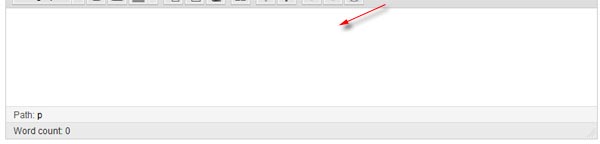
Post Editing Area
form editor
Ini adalah tempat untuk memasukkan artikel yang ingin anda edit dan selanjutnya di publikasikan.

Widget Pendukung Post Editor

Selain post editor, pada halaman yang sama terdapat widget-widget sebagai pendukung. Widget-widget tersebut diantaranya adalah Widget Publish, Format, Categories, Post Tags, Excerp, Send Trackbacks, Custom Fields, Discussion, Slug dan Author.  Widget-widget tersebut mungkin tidak tampil semua, anda harus melakukan pengaturan mana yang ingin di tampilkan atau disembunyikan, untuk hal ini silahkan baca artikel tentang Cara mengatur tampilan post editor.
Berikut adalah keterangan lebih lengkap mengenai Widget yang ada pada post editor
Publish
publish post

Ada beberapa fungsi yang ditanam dalam widget publish yaitu :
Save Draft : ini berfungsi untuk menyimpan artikel anda menjadi sebuah artikel draft (artikel cadangan yang disimpan di blog namun belum/tidak di publikasikan).
Preview : Fasilitas untuk melihat tampilan artikel anda di blog sebelum benar-benar di publikasikan.
Status : ini menunjukkan status dari artikel yang sedang anda edit, apakah masih dalam keadaan draft atau Pending Review.
Visibility : adalah untuk mengatur bagaimana nantinya artikel ada dilihat oleh pengunjung.
  • Public : artikel akan terlihat secara bebas oleh pengunjung. Stick this post to the front page artinya artikel anda akan di jadikan sticky post ( posting yang akan selalu berada di halaman depan dan diatas meskipun ada artkel baru).
  • Password protected : artikel anda tidak akan bebas terbaca oleh pengunjung. Untuk membaca artikel tersebut pembaca harus memasukkan kata sandi khusus yang anda buat. Umumnya artikel yang di lindungi oleh password adalah blog yang bersifat private atau premium (berbayar), jadi yang bisa membaca adalah mereka yang di telah di beri password khusus oleh admin.
  • Private : artikel yang hanya dapat di lihat dan dibaca oleh admin blog.
Publish immediately : ini untuk mengatur jadwal publikasi, apakah mau langsung di publikasikan, atau terjadwal sesuai waktu yang ditentukan.
Move to Trash : untuk membuang artikel yang sedang anda edit, atau dengan kata lain artikel tersebut ingin di hapus. Jangan klik ini apabila anda tiak bermaksud untuk menghapus artikel tersebut.
Publish : untuk mempublikasikan artikel yang anda buat, bisa langsung di publikasikan ke blog atau sesuai jadwal yang telah anda atur.
Format
widget format
Fasilitas ini untuk mengelompokkan tampilan artikel. Ini hanya akan terlihat perbedaannya untuk theme-theme tertentu saja.
Categories 
categories
Categories atau kategori adalah fasilitas yang dapat mengelompokkan artikel anda, sehingga nantinya mudah untuk di temukan. Pengelompokkan tersebut berdasarkan nama kategori, disini anda tinggal memilih nama kategori yang telah ada atau membuat nama baru.
Post Tags
post tag
Post tags berfungsi sama dengan kategori yaitu mengelompokkan artikel yang ada, namun terkadang di gunakan lebih luwes untuk kata kunci yang lebih panjang.
Excerp
excerp
Sebuah ringkasan dari artikel yang anda buat, namun untuk theme-theme tertentu isi dari sebuah Excerp di tampilkan di halaman depan. Sebuah Excerp pun terkadang dibuat sebagi deskripsi untuk keperluan indexing mesin pencari.
Send Trackbacks
send trackbacks
Untuk mengirimkan infomasi ke blog lain bahwa artikel yang sedang anda buat masih saling berhubungan atau dalam topic yang sama. Tentunya ini bekerja untuk blog lain yang sama-sama menggunakan wordpress
Custom Fields
Custom Fields
Digunakan untuk fungsi-fungsi khusus. Umumnya fasilitas ini gunakan menggunakan plugin-plugin tertentu, atau ada juga yang secara manual untuk mereka yang mengerti.
Discussion 
Discussion
Fasilitas untuk mengatur apakah artikel yang sedang anda edit boleh di komentar oleh pengunjung atau tidak. Serta pengaturan apakah menerima Trackback dari blog lain atau tidak ( kebalikan dari fungsi Send Trackbacks ). Di centang boleh, tidak di centang berarti jangan.
Slug
slug
Untuk menentukan kata apa yang akan masuk kedalam alamat (Url). Anda tinggal tulis sesuai keinginan atau biarkan kosong apabila alamat URL ingin sesuai dengan judul post.
Author

admin
Untuk memilih author (nama penulis). Sebuah blog terkadang di urus oleh satu orang author atau lebih dari satu. Bila memang authornya lebih dari satu, maka fasilitas ini bisa menentukan siapakah pembuat dari artikel tersebut.
Referensi : KRtutorplus
 
Support : Creating Website | Johny Template | Mas Template
Copyright © 2011. Turorial Grapich Design and Blog Design - All Rights Reserved
Template Created by Creating Website Published by Mas Template
Proudly powered by Blogger